Использование Reaper для подкаста: быстрый старт
Вы записали несколько эпизодов подкаста в Audacity, но чувствуете, что этого мало. Хочется работать с несколькими дорожками одновременно, добавлять эффекты в реальном времени, быстро монтировать и не бояться, что программа вылетит при 2-часовом файле. Знакомьтесь — Reaper.
Reaper (Rapid Environment for Audio Production, Engineering, and Recording) — это цифровая звуковая станция (DAW), которая заслуженно считается лучшей для подкастов. Она невероятно лёгкая, стабильная, гибкая и стоит всего $60 (а 60-дневный триал вообще ничем не ограничен — можно пользоваться бесплатно и после истечения срока, просто с напоминанием). В этом гайде я покажу, как за 20 минут настроить Reaper для записи подкаста — от установки до экспорта готового эпизода.
1. Почему Reaper, а не Audacity
| Возможность | Audacity | Reaper |
|---|---|---|
| Многодорожечная запись | Да (но неудобно) | Да (профессионально) |
| Неразрушающее редактирование | Нет (эффекты применяются сразу) | Да (эффекты можно менять в любой момент) |
| Работа с несколькими микрофонами (интервью) | Сложно | Легко (каждый микрофон на свою дорожку) |
| Автоматизация громкости | Нет | Да (рисуете кривую) |
| VST-плагины в реальном времени | Только последовательное применение | Да, в реальном времени |
| Производительность | Хорошая | Отличная (даже на старых ПК) |
| Цена | Бесплатно | $60 (но можно пользоваться бесплатно бесконечно) |
Вердикт: если вы выпускаете подкаст регулярно — стоит перейти на Reaper. Первые полчаса покажутся непривычными, но потом вы не захотите возвращаться.
2. Установка и первая настройка
📥 Установка Reaper
-
Перейдите на официальный сайт: reaper.fm/download.html
-
Скачайте установщик для вашей ОС (Windows, macOS, Linux). Для Windows выберите 64-bit.
-
Установите Reaper в стандартную папку (можно и на диск D: — он портабельный).
-
Совет: выберите портативную установку (Portable install), если хотите носить Reaper на флешке или сохранить все настройки в папке с программой.
🔧 Выбор аудиодрайвера
Правильный драйвер критически важен для низкой задержки при мониторинге.
Для Windows:
-
Запустите Reaper.
-
Нажмите Options → Preferences → Audio → Device (или
Ctrl+P→Audio → Device). -
В выпадающем списке Audio system выберите ASIO.
-
В ASIO Driver выберите ваш интерфейс (например,
Focusrite USB ASIO,BEHRINGER USB ASIO). Если его нет — установите драйверы с сайта производителя. -
Если ASIO не поддерживается, выбирайте WASAPI (режим Exclusive — низкая задержка).
Для macOS:
-
Выберите Audio system → Core Audio, устройство ввода — ваш интерфейс.
Для Linux:
-
Audio system → ALSA.
⚙️ Настройка буфера (блоков/сэмплов)
Чем меньше буфер, тем меньше задержка, но выше риск щелчков и прерываний.
| Буфер | Задержка | Для чего |
|---|---|---|
| 64–128 | ~3–6 мс | Запись с мониторингом через эффекты |
| 256 | ~10–12 мс | Запись подкаста с прямым мониторингом интерфейса |
| 512–1024 | ~20–40 мс | Сведение и редактирование (задержка не важна) |
-
Нажмите ASIO Configuration (кнопка рядом с выбором драйвера).
-
Установите Buffer Size = 256 сэмплов. Этого достаточно для записи подкаста.
-
Если слышны треск или щелчки — увеличьте до 512.
🎤 Выбор устройств ввода/вывода
-
Input 1 (first): выберите первый вход вашего интерфейса (куда подключён микрофон ведущего).
-
Input 2 (second): второй вход (если есть гости).
-
Output оставьте по умолчанию (или выберите свой интерфейс, если нужно).
Убедитесь, что в Preferences → Audio → Recording стоит галочка «Record arm» (автоматически подготавливать дорожку к записи при выборе).
3. Создание проекта для подкаста
Новый проект
-
File → New project (или
Ctrl+N). -
File → Project settings (
Alt+Enter):
| Параметр | Значение | Почему |
|---|---|---|
| Project sample rate | 44100 Гц | Этого достаточно для голоса |
| Format for new recordings | WAV (24 bit) или FLAC (24 bit) | WAV — стандарт, FLAC — экономия места |
Создание дорожек (Track)
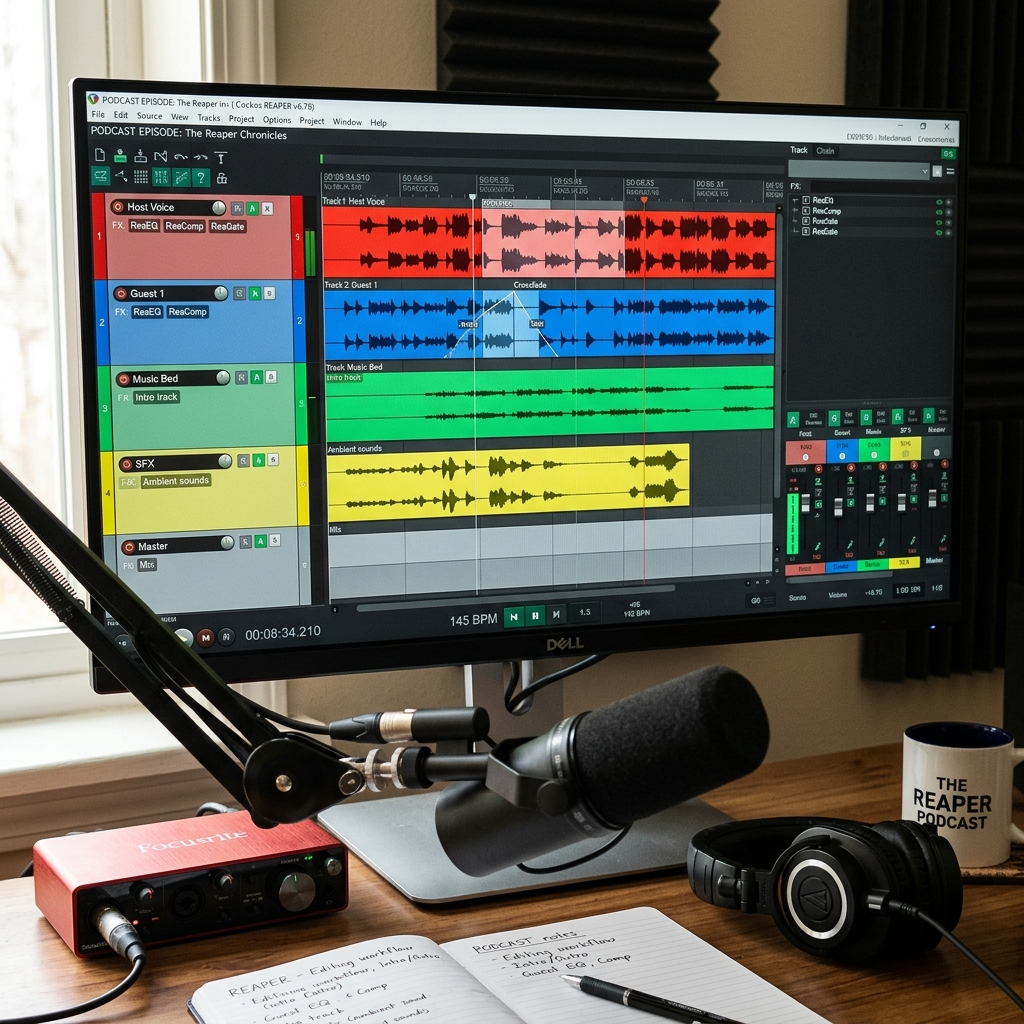
Для подкаста с одним ведущим и удалённым гостем (гость присылает свою дорожку) нужно как минимум 2 дорожки: одна для ведущего, вторая — для гостя.
-
Нажмите
Ctrl+T(создать новую дорожку). -
Создайте первую дорожку — назовите «Ведущий».
-
Создайте вторую дорожку — назовите «Гость».
-
Создайте третью дорожку — назовите «Музыка/Интро».
Назначение входа для записи
-
Кликните на «Ведущий».
-
В панели дорожки (левая часть) найдите надпись «Input: Mono». Нажмите на неё.
-
Выберите Mono → Input 1 (ваш микрофон).
-
Нажмите на иконку микрофона (красная кнопка Record Arm) — она загорится красным.
-
На той же панели включите мониторинг: нажмите на иконку колонки (мониторинг) и выберите ON (или
Monitor input (ON)). Теперь вы слышите свой голос в наушниках через Reaper.
Для «Гостя» назначьте Mono → Input 2 (если вы записываете вместе в одной комнате), или оставьте без входа, если гость присылает аудиофайл отдельно.
Совет: Если вы записываете двух человек в одной комнате через один микрофон, используйте одну дорожку. Но лучше два микрофона и две дорожки — так вы сможете независимо регулировать громкость и применять шумоподавление к каждому голосу.
4. Запись
Вооружить дорожки
Убедитесь, что на всех дорожках, которые вы хотите записывать, горит красная кнопка Record Arm. Для этого зажмите Shift и кликните на красные кружки на всех нужных дорожках.
Выбор режима записи
На каждой дорожке есть надпись «IN» (или «MIDI»). Кликните правой кнопкой на Record Arm красную кнопку:
| Режим | Когда использовать |
|---|---|
| Input (Audio or MIDI) | Обычная запись (всегда) |
| Monitor Input (ON) | Чтобы слышать себя в наушниках через эффекты Reaper |
| Record: Input (Audio) | То же, что и «Input». |
| Record: Disable (input monitoring only) | Запись выключена, но мониторинг включён — не нужно. |
Настройте как: Клик правой кнопкой по Record Arm → Record: Input (Audio) → Force format → Mono (не стерео). Поставьте галочку Monitor Input (она же иконка колонки горит синим).
Запись
-
Нажмите большую красную кнопку в транспорте (или
Ctrl+R) — начнётся запись на всех вооружённых дорожках. -
Говорите.
-
Нажмите Stop (
Spaceили кнопка остановки).
Вы увидите синие волны записанного аудио. Если ошиблись — выделите мышкой плохой кусок и нажмите Delete. Чтобы перезаписать только небольшой фрагмент, используйте Time Selection:
-
Выделите временной диапазон мышкой (зажав левую кнопку на верхней линейке времени).
-
Включите Options → Record mode → Time selection auto-punch. Теперь Reaper будет перезаписывать только выделенную область, оставляя остальное нетронутым.
5. Основные эффекты для подкаста
Все эффекты в Reaper настраиваются и применяются в реальном времени, не затрагивая исходную запись. Их можно добавлять, убирать и менять параметры в любой момент. Это называется неразрушающим редактированием.
Как добавить эффект
-
Нажмите на дорожке кнопку FX (она может выглядеть как значок микросхемы или «FX»).
-
Откроется окно «Add FX to Track».
-
В строке поиска введите название нужного плагина:
-
ReaFir — шумоподавление
-
ReaGate — шумовой затвор
-
ReaComp — компрессор
-
ReaEQ — эквалайзер
-
ReaDelay — задержка/эхо (если нужно)
-
ReaVerb — реверберация
-
ReaLimit — лимитер (для предотвращения перегруза)
-
5.1 ReaFir (шумоподавление) — убираем фон
Когда использовать: У вас постоянный фоновый шум: гул компьютера, шум улицы, гул кондиционера.
Как настроить:
-
Добавьте ReaFir на дорожку.
-
В окне плагина выберите режим: «Subtract».
-
Найдите момент в записи, когда вы молчите, но фон слышен (5–10 секунд).
-
Нажмите «Automatically build noise profile».
-
Прогресс-бар покажет, как ReaFir «слушает» шум. После этого он вычтет этот шум из всей записи.
-
Поэкспериментируйте с ползунком «Noise threshold» — обычно от 60 до 90% — чтобы убрать шум, но не исказить голос.
5.2 ReaGate (шумовой затвор) — отсекаем паузы
Когда использовать: Чтобы в паузах между словами микрофон был практически отключён, убирая случайные щелчки и вздохи.
Как настроить:
-
Добавьте ReaGate после ReaFir.
-
Основные параметры:
-
Threshold (Open): –50…–40 dB (уровень, выше которого затвор открывается). Настройте так, чтобы ваша речь открывала затвор, а паузы — закрывали.
-
Attack: 5–10 мс (как быстро открыть).
-
Hold: 100–200 мс (как долго держать открытым после того, как речь затихла).
-
Release: 150–200 мс (плавное закрытие).
-
5.3 ReaComp (компрессор) — выравниваем громкость
Когда использовать: Ваш голос звучит то тихо, то громко. Компрессор сглаживает громкость, делая речь более уверенной и ровной.
Как настроить:
-
Добавьте ReaComp после ReaGate.
-
Threshold: –18 dB (начало сжатия).
-
Ratio: 3:1 или 4:1 (степень сжатия).
-
Attack: 5–10 ms.
-
Release: 40–100 ms.
-
Output gain: +2…+4 dB (компенсируем уменьшение громкости).
5.4 ReaEQ (эквалайзер) — убираем гулкость и резкость
Когда использовать: Голос звучит «глухо» или «носово», есть резкие «С» и «Ш».
Как настроить:
-
Добавьте ReaEQ после ReaComp.
-
Создайте 4 полосы:
-
Полоса 1: High-pass filter (LP) на 80 Гц — срезает инфра-бас и гудение от стола.
-
Полоса 2: Band (Peak) на 100–200 Гц — немного убавьте (–3 dB) если голос гудит.
-
Полоса 3: Band (Peak) на 3–5 кГц — немного прибавьте (+1–2 dB) для разборчивости.
-
Полоса 4: Band (Peak) на 8–10 кГц — убавьте (–2 dB) если есть резкие сибилянты.
-
5.5 Цепочка эффектов
Порядок имеет значение! Рекомендуемая цепочка для подкаста:
ReaFir (шумоподавление) → ReaGate (шумовой затвор) → ReaComp (компрессор) → ReaEQ (эквалайзер)
6. Редактирование
Обрезка тишины
-
Выделите область на дорожке, которую хотите удалить.
-
Нажмите
Delete(илиCtrl+Deleteдля удаления с перемещением остального контента). -
Чтобы автоматически удалить тишину: Edit → Remove contents of time selection (moving later items).
Удаление оговорок
-
Выделите участок с ошибкой →
Delete. -
Если голос гостя перебил ваш голос — лучше не удалять, а вырезать кусок вашего голоса, чтобы освободить место для гостя.
Регулировка громкости отдельных участков (автоматизация)
-
На дорожке нажмите «Trim» (бегунок громкости).
-
Выберите «Volume (Pre-FX)» из выпадающего списка (если вы хотите регулировать до эффектов) или «Volume» (после эффектов).
-
Появится оранжевая линия поверх волны. Кликайте по ней, чтобы добавить точки.
-
Перетаскивайте точки вверх/вниз для изменения громкости на конкретном участке.
Склейка фрагментов
-
Перетащите мышкой аудиоклип на нужное место.
-
Чтобы выровнять громкость двух соседних клипов, используйте Item properties (
F2) и настройте Volume для каждого клипа.
7. Микширование
Баланс громкости дорожек
Используйте фейдеры на каждой дорожке (ползунки справа от названия дорожки). Обычно гость делается на 2–4 dB тише ведущего.
Панорама
-
Ползунок «Pan» на дорожке. Ведущего оставьте в центре (0), гостя можно слегка отвести влево или вправо (например, –5…+5). Полную панораму (100% L/R) не делайте — будет неестественно.
Reverb (пространство)
Если подкаст звучит слишком «сухо», можно добавить лёгкую реверберацию, чтобы имитировать комнату.
-
Создайте новую дорожку, назовите её «REVERB».
-
Нажмите кнопку FX на этой дорожке, добавьте ReaVerb.
-
Выберите пресет «Medium Space» или просто добавьте ReaVerbate — более простой плагин.
-
Нажмите на кнопку «I/O» на дорожке ведущего (маршрутизация).
-
В появившемся окне включите «Send to track: REVERB».
-
Установите уровень отправки (обычно –10…–20 dB).
-
На дорожке REVERB настройте баланс «Wet» (Dry / Wet) — обычно 30–50% Wet.
Мастер-трек
Мастер-трек — это итоговая дорожка, куда собирается всё. Убедитесь, что на нём нет искажений (красный индикатор). Если мастер перегружается — убавьте громкость всех дорожек (или поставьте лимитер на мастер).
8. Экспорт готового эпизода
-
Выделите весь проект:
Ctrl+A. -
Убедитесь, что курсор воспроизведения стоит в начале (нажмите на значок «Go to start of project»).
-
File → Render (
Ctrl+Alt+R). -
В окне рендеринга:
| Параметр | Значение | Почему |
|---|---|---|
| Bounds | Entire project | Весь проект |
| Render to | Выберите папку и имя файла | Куда сохранить |
| Primary output format | MP3 | Самый популярный формат (или WAV, если нужно мастерить) |
| MP3 bitrate | 192 kbps или 256 kbps | 192 достаточно для подкаста, 256 — отличное качество |
| MP3 mode | Joint Stereo | Стандарт |
| Resample mode | 192 kbps | Оставьте по умолчанию |
-
Нажмите «Render 1 file…».
Если вы хотите экспортировать отдельные дорожки (например, для мастеринга), выберите «Render: Selected media items via master».
9. Шаблон проекта для подкаста
Чтобы не настраивать Reaper каждый раз заново, сохраните шаблон:
-
Настройте все дорожки (названия, эффекты, маршрутизацию).
-
Установите уровень громкости в 0 dB (нормализованно).
-
File → Project templates → Save project as template…
-
Назовите шаблон «Подкаст Шаблон».
В следующий раз: File → New project from template → Подкаст Шаблон.
10. Альтернативы Reaper для подкастов
| DAW | Цена | Сложность | Лучше для… |
|---|---|---|---|
| Reaper | $60 (бессрочный триал) | Средняя | Всего |
| Audacity | Бесплатно | Низкая | Быстрых правок, новичков |
| Hindenburg Journalist | $99/год | Низкая | Журналистов, повествовательных подкастов |
| Adobe Audition | ~$20/мес | Высокая | Тесно встроенных в экосистему Adobe |
| GarageBand | Бесплатно (Mac) | Низкая | Пользователей Mac на старте |
Совет: Если вы выпускаете эпизоды регулярно — освоение Reaper окупится уже после первого месяца.
❓ Часто задаваемые вопросы (FAQ)
1. Вопрос: Reaper платный? Как долго можно пользоваться бесплатно?
-
У Reaper 60-дневный полнофункциональный триал. После этого программа продолжает работать без ограничений, но при запуске просит вас купить лицензию ($60). Многие используют Reaper бесплатно годами, но поддержать разработчиков всё же стоит.
2. Вопрос: Почему у меня нет звука или задержка?
-
Проверьте, выбран ли правильный ASIO-драйвер в настройках (Windows). Если нет — установите драйвер от вашего интерфейса. Убедитесь, что в настройках Windows микрофон не используется другим приложением. Слишком большой буфер выставляет задержку (уменьшите до 256 сэмплов).
3. Вопрос: Могу ли я использовать Reaper для записи удалённого интервью через Skype / Zoom?
-
Да. Вы можете записывать микрофон и системный звук (сквозь Loopback) одновременно на разных дорожках. Нужно настроить виртуальный кабель (например, VB-Cable или Loopback). Но проще записывать гостя через отдельную программу (Zencastr, Cleanfeed), которая присылает качественную дорожку.
4. Вопрос: Почему Reaper такой «угловатый» и непонятный?
-
Потому что он создавался для профессионалов, которые ценят эффективность и скорость, а не красивую обложку. После 5–10 часов работы вы привыкнете и начнёте ценить его быстродействие и гибкость. Настройте меню и панели инструментов под себя через «Customize menus/toolbars».
5. Вопрос: Где найти скрипты и расширения для Reaper?
-
Крупнейшее сообщество — ReaPack (бесплатный менеджер расширений). Установите его через Extensions → ReaPack → Browse packages и скачайте Scripts: автоматическое выравнивание громкости, создание треков, конвертация и прочее. Например, скрипт «Script: HeDa_Track Inspector.lua» — мощная панель управления.
📌 Итог
Reaper — это мощный, быстрый и гибкий инструмент для записи подкастов, который стоит освоить каждому, кто планирует выпускать эпизоды регулярно. В этой статье мы разобрали:
-
Установку и настройку драйверов (ASIO/WASAPI);
-
Создание проекта и дорожек;
-
Запись с мониторингом и Auto-punch;
-
Основные эффекты (шумоподавление, гейт, компрессор, эквалайзер);
-
Редактирование, автоматизацию громкости, склейку;
-
Микширование и экспорт в MP3;
-
Сохранение шаблона для будущих эпизодов.
Домашнее задание: установите Reaper, следуя шагам из этой статьи, запишите пробный 10-минутный подкаст, обработайте его и экспортируйте. Через 2–3 тренировочных записи процесс займёт у вас не больше 15 минут. Удачи!
Остались вопросы по настройке Reaper под вашу конкретную конфигурацию (микрофон, интерфейс)? Пишите в комментариях.