Equalizer APO + Peace: настройка звука для любых наушников
Ваши наушники звучат не так, как хотелось бы? Возможно, им не хватает баса, голоса звучат глухо, а в играх трудно определить направление шагов. Большинство производителей настраивают звук «на глаз», и почти никто не делает это идеально для ваших ушей. К счастью, эту несправедливость можно исправить за 15 минут с помощью двух бесплатных программ — Equalizer APO и Peace. Они позволят вам взять полный контроль над звуком и превратить даже недорогие наушники в источник удовольствия.
В этой статье мы подробно, шаг за шагом, разберём установку, настройку и тонкую подстройку этой связки. А главное — узнаем, как с помощью AutoEQ одним кликом исправить частотные искажения ваших наушников, приблизив их звук к эталонному.
1. Предварительная подготовка
Прежде чем приступить к настройке, нужно выполнить несколько простых, но важных шагов, чтобы всё работало стабильно и корректно.
-
Отключите все сторонние аудиоэффекты. Зайдите в настройки звука Windows (
Параметры→Система→Звук→Дополнительные параметры звука→ вкладкаВоспроизведение). Выберите ваши наушники, нажмитеСвойстваи на вкладкеУлучшенияпоставьте галочку «Отключить все улучшения». Это предотвратит конфликт системных эффектов с Equalizer APO. -
Убедитесь, что ваши наушники являются устройством по умолчанию. В том же окне «Звук» на вкладке
Воспроизведениекликните правой кнопкой мыши по вашим наушникам и выберите «Использовать по умолчанию». -
Установите громкость в Windows на 100%. Это гарантирует, что звук не будет обрезаться раньше времени и вы будете управлять громкостью исключительно на наушниках или в приложениях.
2. Установка Equalizer APO и Peace GUI
📥 Шаг 1: Equalizer APO — сердце системы
Equalizer APO — это мощнейший системный аудиопроцессор с открытым исходным кодом. Он работает в паре с вашей аудиокартой на системном уровне, обрабатывая весь звуковой поток в реальном времени с минимальной задержкой. Это позволяет применять настройки эквалайзера глобально — ко всем приложениям, будь то игры, фильмы или музыка.
-
Перейдите на официальный сайт проекта: https://equalizerapo.com/download.html и скачайте Equalizer APO v1.4.2 (последняя стабильная версия на 2026 год).
-
Запустите установщик от имени администратора и следуйте инструкциям. Ничего менять не нужно, оставьте все настройки по умолчанию.
-
Ключевой момент! После установки автоматически запустится программа
Configurator.exe. В ней нужно выбрать устройство, на которое будет установлен Equalizer APO. Отметьте галочкой ваши наушники (и, опционально, микрофон для его обработки), нажмите «Install» и затем «Ok».![Этот шаг критически важен. Если не выбрать устройство, программа не будет работать!]
-
Перезагрузите компьютер, чтобы изменения вступили в силу.
🎛️ Шаг 2: Peace Equalizer — удобное управление
У Equalizer APO нет собственного графического интерфейса — все настройки приходится прописывать в текстовом файле. Peace Equalizer — это «оболочка», которая превращает Equalizer APO в удобную программу с ползунками, кнопками и множеством готовых пресетов.
-
Скачайте Peace с официальной страницы на SourceForge: https://sourceforge.net/projects/peace-equalizer-apo-extension/.
-
Установите Peace, следуя инструкциям. Процесс простой и не вызовет затруднений.
-
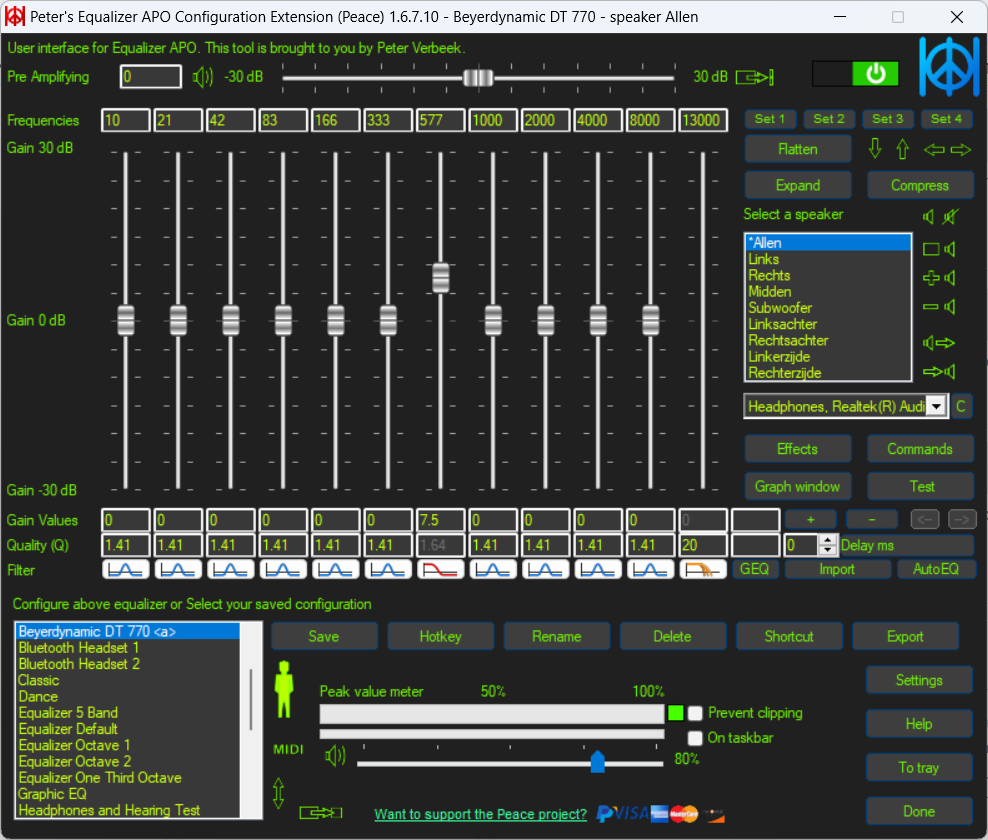
Запустите Peace. При первом запуске появится окно выбора интерфейса. Выберите «Full interface» — это откроет доступ ко всем возможностям программы.
Готово! Теперь перед вами удобное окно эквалайзера, которым можно управлять.
-
Обновите настройки Peace. Чтобы применить изменения, нажмите на кнопку «Device» (в левом верхнем углу) и убедитесь, что выбраны ваши наушники. Затем нажмите кнопку «ON». Она должна гореть зелёным, что означает, что эквалайзер активен. Нажмите «Save», чтобы сохранить профиль по умолчанию.
3. 🎸 Базовые настройки: поиск своего звука
Теперь самое интересное — настройка звука под свои предпочтения. Давайте разберем, какие частоты за что отвечают и как их регулировать.
| Частота | На слух | Что можно исправить? |
|---|---|---|
| 20–60 Гц | Глубокий, «гулкий» бас | Если баса слишком много → уменьшить. Если наушники совсем не выдают бас → поднять, но осторожно. |
| 60–200 Гц | Основной удар баса, «мощность» | Для плотного, ударного звука → поднять. Если звук бубнит и перекрывает остальное → немного убавить. |
| 200–800 Гц | «Теплота» и «гулкость» | Подъем может дать эффект «дешёвой колонки». Часто требуют небольшого понижения для чистоты середины. |
| 800–3000 Гц | Разборчивость речи, приятность звучания | Самая критичная зона для музыки. Здесь все инструменты и голоса обретают форму и четкость. |
| 3–8 кГц | Детализация, «воздух» (высокие) | Приподнятые высокие дают ощущение детальности. Перебор → резкость и звонкость. |
| 8–16 кГц | Шипение «с», «ш», блеск тарелок | Чрезмерное усиление даст неприятное шипение. Аккуратная регулировка добавит воздушность. |
Начальные рекомендации для настройки:
-
Для музыки: Начните с лёгкого V-образного профиля — приподнимите бас (60–125 Гц) и высокие (3–6 кГц), оставив середину нетронутой.
-
Для игр: Чтобы лучше слышать шаги, попробуйте слегка поднять область 2–4 кГц (это частоты эффектов) и приглушить гулкие басы (40–120 Гц).
-
Для фильмов и подкастов: Важна разборчивость диалогов. Уделите внимание частоте 1–2 кГц, можно немного её приподнять для четкости голосов.
4. 🤖 Автоматическая настройка с AutoEQ — лучший способ для новичков
Если самостоятельная настройка вас пугает, а хочется получить максимум от своего железа, существует элегантное решение. Проект AutoEQ — это огромная база данных с измерениями частотных характеристик сотен моделей наушников. С его помощью можно загрузить точные настройки, которые исправляют недостатки именно вашей модели.
-
Откройте в браузере сайт AutoEQ — autoeq.app. Современная версия проекта перенесена именно сюда.
-
В верхней части страницы найдите поле выбора модели (
Select your headphones). Начните вводить название ваших наушников и выберите их из выпадающего списка. -
Ниже выберите приложение, для которого вы хотите получить настройки. Из выпадающего списка выберите «Peace» (или Equalizer APO). Сайт отобразит оптимальные параметры эквалайзера.
-
Перейдите на вкладку
Equalizer(эквалайзер). Здесь будет график и список параметров. Нажмите кнопку «Export» и сохраните настройки в виде.txtфайла или скопируйте их в буфер обмена. -
Откройте программу Peace. Нажмите кнопку «Import» (импорт) в правой части окна. Выберите сохранённый файл или вставьте скопированные настройки. Peace автоматически их применит.
Поздравляю! Теперь звук ваших наушников максимально приближен к нейтральному референсному!
5. Расширенные возможности: VST-плагины и несколько устройств
Если стандартных возможностей Peace вам показалось мало, можно заглянуть глубже.
-
VST-плагины: Equalizer APO поддерживает подключение профессиональных VST-плагинов. Это могут быть мощные компрессоры, лимитеры, шумоподавители (например, RNNoise) или ещё более гибкие эквалайзеры. Для этого поместите
.dllфайлы нужного плагина в папкуC:\Program Files\EqualizerAPO\VSTPlugins(если её нет, создайте), после чего они появятся в списке Peace для выбора. -
Несколько устройств: У вас несколько наушников или колонок? В Peace легко создать отдельный профиль для каждого устройства. Просто переключите в интерфейсе нужное устройство и создайте для него свою уникальную конфигурацию.
6. Устранение неполадок
Иногда настройка может пойти не по плану. Вот самые частые проблемы и их решения.
-
Нет звука после установки? Это одна из самых частых проблем! Решение:
-
Запустите
Configurator.exeиз папки, куда установлен Equalizer APO (по умолчанию:C:\Program Files\EqualizerAPO\). -
Вновь отметьте галочкой ваши наушники и нажмите «Install».
-
Убедитесь, что в настройках звука Windows для наушников отключены все «улучшения» (как в п. 1 в начале статьи).
-
-
Звук искажается, хрипит («клиппинг»)? Это признак перегрузки.
-
Убавьте общую громкость с помощью ползунка «Preamp» в Peace на -3 дБ или -6 дБ. Это даст системе запас для маневра.
-
Включайте эквалайзер последовательно: сначала пресет, затем проверяйте, не появилось ли искажений.
-
-
Эффекты не применяются к некоторым приложениям? Это может быть из-за того, что приложение использует «эксклюзивный режим» (часто встречается в ASIO-драйверах аудиоинтерфейсов). Если ваши наушники подключены к интерфейсу, убедитесь, что в его настройках отключен эксклюзивный режим.
-
При воспроизведении высоких частот появляется шум («джиттер»)? Попробуйте изменить частоту дискретизации в настройках звука Windows. Установите ее на стандартные 44,1 кГц или 48 кГц, чтобы убедиться, что проблема не в этом.
-
У меня несколько источников звука (наушники + колонки). Как их настроить? В Peace используйте выпадающий список
Deviceв левом верхнем углу. Создайте отдельный профиль для наушников и отдельный для колонок. Peace автоматически применяет нужный при переключении.
7. Альтернативы: краткий обзор
Equalizer APO + Peace — это мощный, но не единственный инструмент.
| Программа | Тип | Плюсы | Минусы |
|---|---|---|---|
| FXSound | Простой усилитель/эквалайзер | Простота, мгновенное улучшение звука, пресеты, подходит для новичков | Меньше гибкости, чем у Equalizer APO |
| Boom 3D | Продвинутый 3D-звук | Интуитивный интерфейс, эффект 3D-звука, много пресетов, всё готово сразу | Платная, может потреблять больше ресурсов системы |
| Voicemeeter | Профессиональный аудиомикшер | Управление микрофоном и наушниками, маршрутизация звука, широчайшие возможности | Очень сложен для новичков, требует времени на изучение |
Equalizer APO + Peace — это выбор тех, кто ценит гибкость и контроль. FXSound и Boom 3D — это решение для тех, кто хочет получить хороший результат с минимальными усилиями.
❓ Часто задаваемые вопросы (FAQ)
1. Вопрос: Помогает ли Equalizer APO улучшить звучание дешёвых наушников?
Да, может. Эквалайзер может исправить явные частотные искажения, например, «задранный» бас или проваленные средние частоты. Однако он не может добавить физических качеств, таких как мощность динамиков или разрешающая способность, заложенная в драйверах. Так что чудо возможно, но в разумных пределах.
2. Вопрос: Нужно ли отключать эквалайзер, когда я слушаю музыку в высоком разрешении?
Нет, не нужно. Equalizer APO работает на системном уровне, не влияя на битрейт или глубину звука. Современные алгоритмы обработки очень точны, и вы не заметите потери качества при правильно настроенных параметрах.
3. Вопрос: Как отключить эквалайзер полностью?
Самый простой способ — нажать в интерфейсе Peace большую круглую кнопку «OFF». Это мгновенно отключает все эффекты для текущего устройства.
4. Вопрос: Как перенести свои настройки на другой компьютер?
В Peace есть функция экспорта профиля. Нажмите кнопку «Import/Export» (обычно в правом верхнем углу), выберите «Export» и сохраните .peace файл. На другом компьютере с установленным Peace нажмите «Import» и выберите этот файл.
5. Вопрос: Нужно ли держать Peace открытым?
Нет. Peace — это только графический интерфейс. После того как вы применили настройки и нажали «Save», сама обработка звука происходит через Equalizer APO. Вы можете закрыть Peace, и ваши настройки останутся активны до тех пор, пока вы не измените устройство в системе или снова не откроете Peace, чтобы их изменить.
📌 Итог
Equalizer APO в связке с Peace — это универсальный ключ к миру премиального звука, причём совершенно бесплатный. Вы сможете не только скорректировать недостатки любых наушников, но и адаптировать звучание под любой контент — будь то динамичная игра, любимый фильм или новый альбом. С помощью AutoEQ вы получаете готовый эталонный звук одним кликом. Инструмент предельно гибкий, и потраченные на его освоение 15 минут с лихвой окупятся новыми гранями вашего аудио.
Остались вопросы по настройке для конкретной модели или жанра? Пишите в комментариях — помогу разобраться.