Микрофон гарнитуры тихий? Решение проблемы в Windows 11
Знакомая ситуация: вы заходите в Discord или запускаете игру, начинаете говорить, а друзья жалуются: «Тебя почти не слышно», «Голос тихий, как из бочки». Вы проверяете микрофон гарнитуры — он включён, провода в порядке, но проблема остаётся. Скорее всего, дело в настройках Windows 11. Система часто неоптимально обрабатывает сигнал с микрофона, и его громкость оказывается слишком низкой. Хорошая новость: решение есть, и оно не требует покупки нового оборудования.
В этой статье я пошагово разберу 5 способов увеличить громкость микрофона гарнитуры в Windows 11 — от простых системных настроек до использования стороннего программного обеспечения для усиления сигнала.
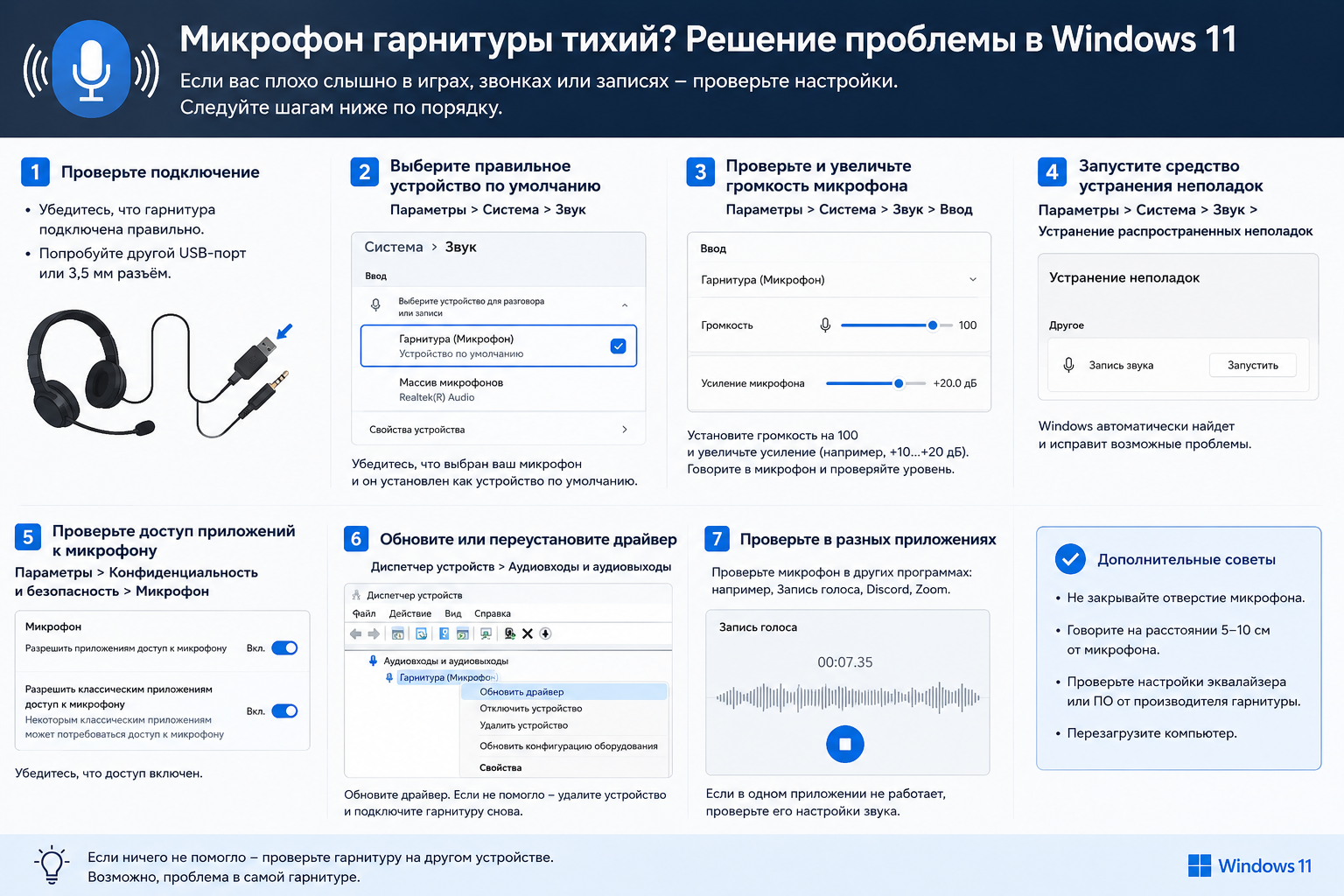
1. Быстрая диагностика: почему микрофон тихий?
Прежде чем лезть в настройки, давайте поймём возможные причины:
| Причина | Как проверить | Решение |
|---|---|---|
| Низкий уровень громкости в Windows | Зайдите в «Параметры» → «Система» → «Звук» → «Свойства устройства» (микрофон). Посмотрите ползунок громкости. | Увеличьте громкость микрофона до 100% |
| Включена «Автоматическая регулировка громкости» | Проверьте в свойствах микрофона на вкладке «Уровни». | Отключите «Усиление микрофона» (Microphone Boost), если оно есть, или настройте вручную |
| Приложение (Discord, Teams) приглушает микрофон | Проверьте настройки входа в самом приложении. | Увеличьте чувствительность микрофона в приложении |
| Драйвер звуковой карты работает некорректно | Попробуйте подключить гарнитуру к другому устройству. | Переустановите или обновите драйверы |
| Микрофон физически тихий (дешёвая гарнитура) | Сравните с другим микрофоном. | Используйте программное усиление |
2. Шаг 1: базовые настройки Windows 11
Начните с самого очевидного — проверьте уровень громкости микрофона в системе.
-
Нажмите правой кнопкой мыши на значок динамика в правом нижнем углу панели задач.
-
Выберите «Параметры звука» (или зайдите через «Пуск» → «Параметры» → «Система» → «Звук»).
-
Прокрутите вниз до раздела «Ввод».
-
Выберите ваш микрофон из выпадающего списка (если их несколько).
-
Нажмите на «Свойства устройства».
-
В открывшемся окне найдите ползунок «Громкость». Установите его на 100% (или хотя бы 85–90, если 100 даёт искажения).
Проверка: начните говорить в микрофон, и вы увидите синий индикатор уровня («Тест микрофона»). Если он поднимается только на 10–20% от максимума, переходим к следующему шагу.
3. Шаг 2: включаем «Усиление микрофона» (Microphone Boost)
У многих звуковых карт (Realtek, Intel SST) есть дополнительный параметр, увеличивающий чувствительность микрофона.
Способ через старую панель управления звуком (более надёжный):
-
Нажмите
Win + R, введитеcontrolи нажмите Enter, чтобы открыть панель управления. -
Перейдите в раздел «Оборудование и звук» → «Звук».
-
Переключитесь на вкладку «Запись».
-
Найдите ваш микрофон (обычно он подписан, например, «Microphone HyperX» или «Realtek Microphone»). Выделите его и нажмите «Свойства».
-
Перейдите на вкладку «Уровни».
-
Если вы видите два ползунка: «Микрофон» (Microphone) и «Усиление микрофона» (Microphone Boost), то:
-
«Микрофон» выставите на 100.
-
«Усиление микрофона» увеличьте до +20.0 дБ или +30.0 дБ. Не ставьте больше +30 дБ — появятся шумы и искажения.
-
-
Если ползунка «Усиление» нет, а микрофон всё равно тихий, переходите к следующему шагу.
4. Шаг 3: отключаем эксклюзивный режим и улучшения
Иногда Windows или драйверы пытаются «улучшить» звук, что приводит к снижению громкости.
-
Всё в том же окне «Свойства микрофона» (вкладка «Запись») перейдите на вкладку «Дополнительно».
-
В разделе «Эксклюзивный режим» снимите галочку с «Разрешить приложениям монопольно управлять этим устройством».
-
В разделе «Формат сигнала по умолчанию» выберите наиболее стандартный вариант:
2 канала, 16 бит, 48000 Гц (Студийное качество). Не выбирайте слишком высокие частоты (192 кГц), так как они могут не поддерживаться и вызывать проблемы. -
Нажмите «Применить», «ОК».
Для драйверов Realtek: Зайдите в приложение «Realtek Audio Console» (если установлено). В разделе «Микрофон» отключите «Шумоподавление» (Noise Suppression) и «Эхо-подавление» (Acoustic Echo Cancellation) — они часто срезают высокие частоты и снижают громкость. Также поищите переключатель «Усиление микрофона» (обычно +20 дБ).
5. Шаг 4: отключаем «Улучшение связи» в Windows
Windows 11 имеет функцию «Улучшение связи», которая автоматически приглушает звук других приложений, когда вы говорите. Иногда она может неправильно работать и приглушать сам микрофон.
-
Нажмите
Win + I, чтобы открыть «Параметры». -
Перейдите в «Система» → «Звук».
-
Прокрутите вниз до раздела «Дополнительно» → нажмите «Дополнительные параметры звука» (или «Громкость устройств и приложений»).
-
В открывшемся микшере найдите иконку динамика в системном трее? Это не совсем то. На самом деле настройка находится в панели управления звуком.
-
Вернёмся к панели управления звуком (через control).
-
Вкладка «Связь» (Communications).
-
Выберите «Ничего не предпринимать» и нажмите «Применить».
-
6. Шаг 5: программное усиление микрофона (Equalizer APO + Peace)
Если после всех настроек микрофон всё ещё тихий, а усиление в драйверах не помогает (или его нет), используйте Equalizer APO — мощный системный процессор звука. Он позволяет программно усилить сигнал микрофона до нужного уровня без искажений.
Инструкция:
-
Скачайте и установите Equalizer APO с официального сайта.
-
Во время установки выберите ваш микрофон в списке устройств, к которым нужно применить фильтры.
-
Установите Peace Equalizer (оболочка для удобного управления).
-
Запустите Peace, выберите ваш микрофон.
-
Найдите ползунок «Preamp» (предусиление) и увеличьте его на +10…+20 дБ. Следите, чтобы не появились искажения (клиппинг). Можно также добавить компрессор, чтобы выровнять громкость.
Этот метод даёт полный контроль и работает даже на самом дешёвом оборудовании.
7. Настройка микрофона в популярных приложениях
Discord
-
Откройте «Настройки пользователя» → «Голос и видео».
-
Убедитесь, что выбран правильный микрофон.
-
Режим ввода: выберите «Push-to-Talk» (рекомендуется) или «Voice Activity».
-
Чувствительность (Voice Activity): отключите автоматическую регулировку и выставьте вручную ползунок так, чтобы ваш голос активировал передачу, а фоновый шум — нет.
-
Уровень громкости микрофона: поставьте на 100% (при необходимости увеличьте через дополнительные настройки Windows).
Zoom / Teams
-
Зайдите в настройки аудио.
-
Выберите правильное устройство ввода.
-
Отключите автоматическую регулировку громкости (Zoom: «Автоматически регулировать уровень громкости микрофона» → выключить).
-
Установите уровень входа вручную (ползунок).
OBS Studio (для стримов)
-
Источник «Микрофон» → «Фильтры».
-
Добавьте фильтр «Gain» и увеличьте усиление на +5…+15 дБ.
-
Также можно добавить компрессор и шумоподавление.
8. Аппаратные решения и совместимость
Если программные методы не помогли, возможно, проблема в самом микрофоне или способе подключения:
-
Подключите гарнитуру напрямую в материнскую плату (задние разъёмы), а не через переднюю панель корпуса. Передние разъёмы часто имеют худшее экранирование и слабее усиление.
-
Используйте USB-звуковую карту (внешний аудиоадаптер). Даже дешёвый за 500–1000 ₽ часто даёт лучшее усиление, чем встроенная звуковая карта.
-
Проверьте штекер: иногда 3.5 мм разъём вставлен не до конца, и микрофон работает, но в моно-режиме с пониженной громкостью.
9. Когда ничего не помогло: последнее средство
Если вы перепробовали все способы, а микрофон остаётся тихим:
-
Обновите драйверы звуковой карты (Realtek, Intel, NVIDIA) с сайта производителя материнской платы или через Device Manager (удалить устройство и перезагрузить).
-
Проверьте микрофон на другом устройстве (телефоне, ноутбуке). Если он там тоже тихий — скорее всего, брак или конструктивные особенности. Рассмотрите покупку отдельного USB-микрофона (даже бюджетный Samson Q2U или Fifine K669B даст отличную громкость).
-
Увеличьте усиление через приложение «Звук» в Windows 11, если вы используете USB-гарнитуру. Для USB-устройств иногда нет отдельного «Microphone Boost», но может быть доступен параметр в драйверах.
10. Чек-лист: быстрая проверка
-
В «Параметры → Звук → Свойства устройства» громкость микрофона = 100%.
-
В панели управления звуком (вкладка «Запись» → свойства микрофона → «Уровни») включено «Усиление микрофона» +20 дБ.
-
Отключен эксклюзивный режим (вкладка «Дополнительно»).
-
В настройках связи Windows («Панель управления» → «Звук» → вкладка «Связь») выбран пункт «Ничего не предпринимать».
-
В приложениях (Discord, Zoom) выключена автоматическая регулировка, уровень входа на максимуме.
-
Проверено подключение (задние разъёмы, другой кабель, USB-адаптер).
❓ Часто задаваемые вопросы
1. Почему в Discord голос тихий, а в системе — громкий?
Discord имеет собственный регулятор усиления. Зайдите в настройки голоса Discord и проверьте ползунок «Входная громкость». Также отключите «Автоматическая регулировка чувствительности».
2. У меня USB-гарнитура. Где искать «Microphone Boost»?
У USB-гарнитур этот параметр часто отсутствует. Решение: использовать Equalizer APO или купить отдельный USB-микрофон (у них есть аппаратное усиление).
3. При повышении усиления появляется шипение. Что делать?
Это нормально: слабый микрофон и дешёвый предусилитель создают шум. Попробуйте снизить усиление на +10 дБ и просто говорите громче. Или добавьте шумоподавление через фильтры (Noise Suppression в OBS или Krisp в Discord).
4. Как проверить реальную громкость микрофона?
Запишите свой голос в диктофоне Windows или в приложении «Voice Recorder». Послушайте. Если тихо — проблема в настройках системы. Если нормально — проблема в приложении.
5. Стоит ли покупать внешнюю звуковую карту для гарнитуры?
Если у вас обычная гарнитура с двумя 3.5 мм штекерами (розовый и зелёный), то USB-адаптер за 500–1000 ₽ (например, Creative или Orico) часто улучшает и громкость, и качество звука. Рекомендую.
📌 Итог
Тихий микрофон — не приговор. В 95% случаев проблему решает комбинация настроек Windows: повышение громкости до 100%, включение усиления микрофона (+20 дБ), отключение эксклюзивного режима и настройка чувствительности в приложениях. Если не помогло — используйте программное усиление через Equalizer APO или купите недорогую USB-звуковую карту.
Надеюсь, это руководство помогло. Если у вас остались вопросы по вашей конкретной гарнитуре — пишите в комментариях, разберёмся вместе.