Как превратить старую колонку в умную с помощью Chromecast Audio
У многих из нас до сих пор пылится старая, но качественная акустика: советские колонки S-90, Hi-Fi-система начала 2000-х или просто хорошие пассивные динамики. Их жалко выбросить, но и слушать музыку через провод, привязанный к телефону, в 2026 году уже неудобно. К счастью, есть простое и недорогое решение — превратить их в современные беспроводные колонки.
В этом гайде я расскажу, что такое Chromecast Audio, почему, несмотря на снятие с производства, это устройство до сих пор актуально, как его подключить, и какие есть современные альтернативы на 2026 год.
1. Что такое Chromecast Audio и почему это всё ещё работает
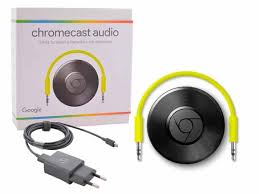
Chromecast Audio — это небольшой «свисток» от Google размером с монету. Он подключается к любому усилителю или колонке через стандартный 3,5 мм разъём (AUX), подключается к вашему Wi-Fi и позволяет транслировать музыку со смартфона или компьютера. Устройство было выпущено в 2015 году и стоило всего $35, но в 2019 году Google прекратила его производство, сделав ставку на умные колонки с Google Ассистентом.
Выглядит Chromecast Audio как маленькая чёрная «таблетка» с виниловой текстурой на верхней панели. С одной стороны у неё гнездо 3.5 мм (mini-jack) для подключения к акустике, с другой — порт Micro-USB для питания. В комплекте шли сетевой адаптер и аудиокабель.
В чём его главная ценность:
-
Качество звука. Chromecast Audio работает через Wi-Fi, а не через Bluetooth. Wi-Fi способен передавать Hi-Res аудио до 24 бит / 96 кГц (через мини-оптический выход TOSLINK), в то время как Bluetooth сжимает звук даже при использовании современных кодеков.
-
Стабильность и многокомнатность. Вы не привязаны к телефону — достаточно один раз запустить трек, и колонка будет играть, даже если вы выключите телефон. Несколько Chromecast Audio можно объединить в группы и слушать музыку синхронно во всех комнатах.
-
Простота. Если колонка имеет вход AUX, вы превращаете её в умную за несколько минут.
Важное предупреждение (2026 год). В марте 2025 года пользователи по всему миру столкнулись с ошибкой «Untrusted Device» у устройств Chromecast 2-го поколения и Chromecast Audio. Причина — истёкший сертификат безопасности. На данный момент у некоторых пользователей устройства всё ещё работают, но гарантий, что они прослужат долго, нет.
2. Пошаговая инструкция по подключению Chromecast Audio
Если у вас уже есть Chromecast Audio, или вы решили приобрести б/у устройство, вот подробная инструкция по его настройке:
Шаг 1. Подключите Chromecast Audio к колонке и сети
Вставьте кабель 3,5 мм (mini-jack) в гнездо на Chromecast Audio, а другой конец — в линейный вход (AUX) вашей колонки, активного динамика или усилителя. Если ваша аудиосистема поддерживает оптический вход (S/PDIF), используйте соответствующий кабель — это даст максимальное качество звука.
Подключите USB-кабель питания к Chromecast и вставьте его в розетку с помощью прилагаемого блока питания.
Шаг 2. Установите приложение Google Home
Скачайте приложение Google Home на свой смартфон (iOS или Android) и откройте его.
Шаг 3. Выполните настройку через приложение
-
Нажмите на кнопку «Устройства» (или «+» → «Добавить устройство»). Приложение должно обнаружить ваш Chromecast Audio.
-
Нажмите «Настроить» и следуйте инструкциям на экране.
-
Выберите вашу Wi-Fi сеть и введите пароль.
Шаг 4. Начните трансляцию
После завершения настройки приложение Google Home или любое совместимое приложение (Spotify, YouTube Music, Tidal, Deezer и т.д.) будет «видеть» вашу колонку. Откройте приложение, выберите трек и нажмите на иконку трансляции (Chromecast), а затем выберите вашу колонку.
3. Если у вас старый усилитель без AUX или с пассивными колонками
Chromecast Audio — это только источник сигнала, у него нет встроенного усилителя. Он подключается к активным колонкам (со встроенным усилителем) или к линейному входу усилителя/ресивера.
Если у вас пассивные колонки (без собственного питания), схема будет выглядеть так:
Chromecast Audio → Усилитель (AUX/RCA) → Пассивные колонки
Если у вашего усилителя нет современного входа, используйте переходник с Mini-jack на RCA (тюльпаны). Это стандартные переходники, которые продаются в любом магазине электроники за 100-200 ₽.
Бонус: автоматическое включение усилителя с помощью умной розетки
Этот лайфхак для тех, у кого старый усилитель или ресивер без функции автоматического включения.
Используя умную розетку (например, IKEA или любую другую, совместимую с Home Assistant), можно настроить автоматизацию: как только Chromecast Audio начинает проигрывать музыку, усилитель автоматически включается. При остановке музыки — выключается через заданное время. Это требует, чтобы усилитель после восстановления питания оставался во включённом состоянии. Для настройки понадобится система умного дома вроде Home Assistant и немного знаний.
4. Почему Chromecast Audio сняли с производства и какие есть современные альтернативы
В 2019 году Google объявила, что у них уже есть достаточно устройств для музыки: линейка умных колонок Google Home, Google Home Mini и Nest. Компания не стала выпускать вторую версию Chromecast Audio, так как это противоречило их стратегии интеграции голосового помощника.
К счастью, рынок не стоит на месте. В 2026 году существует несколько достойных современных аналогов:
🎛️ 1. WiiM Mini и WiiM Pro — прямой наследник
Сегодня это лучшая замена Chromecast Audio. WiiM Mini поддерживает AirPlay 2, Spotify Connect, Tidal Connect, DLNA и работает через приложение WiiM Home. Управление через AirPlay или Spotify Connect. Цена: около 9 000 ₽ (Mini) и 15 000 ₽ (Pro).
🎛️ 2. Arylic Up2Stream — для сборки собственной системы
Arylic предлагает модули и готовые устройства для DIY-проектов. Модель Arylic Up2Stream Air использует приложение 4STREAM, поддерживает AirPlay, DLNA и мультирум.
🎛️ 3. DIY решение на Raspberry Pi и Volumio
Если вы любите технику, можно собрать свой собственный стример из одноплатного компьютера Raspberry Pi. Скачайте бесплатную ОС Volumio, установите её на microSD-карту, вставьте в Raspberry Pi, подключите его к колонке (через AUX или HiFi-звуковую плату DAC) и к питанию. Volumio автоматически создаёт веб-интерфейс для управления музыкой, а смартфон подключается к нему через AirPlay (как к колонке). Достоинство — абсолютный контроль и поддержка любых форматов. Минус — придётся повозиться, но результат того стоит.
5. Сравнение альтернатив Chromecast Audio (2026)
| Параметр | Chromecast Audio | WiiM Mini / Pro | Arylic Up2Stream | DIY: Raspberry Pi + Volumio |
|---|---|---|---|---|
| Статус | Снят с производства (2019) | Актуальный продукт | Актуальный продукт | Самодельное решение |
| Цена (б/у / новая) | ~3 500 – 5 000 ₽ | 9 000 – 15 000 ₽ | от 8 000 ₽ | ~6 000 – 10 000 ₽ (включая Pi + DAC HAT) |
| Качество звука (Hi-Res) | До 24 бит / 96 кГц | До 24 бит / 192 кГц (Pro) | До 24 бит / 192 кГц (аппаратно) | До 32 бит / 384 кГц (с качественной звуковой картой) |
| Простота установки | Просто | Очень просто (через приложение) | Средне (настройка через приложение) | Сложно (нужны технические навыки) |
| Поддержка стриминг‑сервисов | Google Cast, Spotify, YouTube Music и др. | AirPlay 2, Spotify Connect, Tidal Connect, DLNA | 4STREAM, AirPlay, DLNA | По желанию (Spotify Connect, AirPlay, DLNA через плагины) |
| Мультирум (синхронное воспроизведение в разных комнатах) | Да (через приложение Google Home) | Да (через приложение WiiM Home) | Да (через приложение 4STREAM) | Да (через Music Assistant или Snapcast) |
| Поддержка и гарантия | Нет (пользователь сам отвечает за работоспособность) | Есть (со стороны производителя) | Есть (со стороны производителя) | Нет (поддержка сообщества) |
6. Итог: что выбрать в 2026 году
Chromecast Audio был и остаётся отличным устройством. Если у вас он уже есть, продолжайте пользоваться, но будьте готовы к возможным сбоям в будущем из-за истечения сертификатов. Покупать б/у сейчас — сомнительная идея, учитывая отсутствие поддержки и неуверенность в надёжности.
Лучшая альтернатива в 2026 году — WiiM Mini или WiiM Pro. Эти устройства делают то же самое, но поддерживают современные стандарты и имеют официальную поддержку.
Если у вас есть старый Raspberry Pi или вы готовы потратить вечер на эксперименты, DIY-решение на базе Volumio даст вам максимальную гибкость и контроль за наименьшую стоимость.
Независимо от выбора, вы сможете дать второй жизни старой колонке, которая много лет пылилась в углу, и наслаждаться любимой музыкой без лишних проводов.
❓ Часто задаваемые вопросы
1. Вопрос: А можно ли использовать Chromecast Audio без усилителя?
Нет. Chromecast Audio подключается только к активным колонкам (со встроенным усилителем) или к усилителю. Если у вас пассивные колонки, вам обязательно нужен усилитель.
2. Вопрос: Почему я не могу просто использовать Bluetooth вместо Chromecast Audio?
Можно, но Bluetooth сжимает звук, имеет ограниченную дальность действия и не поддерживает многокомнатные системы. Chromecast Audio через Wi-Fi обеспечивает лучшее качество, дальность и возможность создания групп колонок.
3. Вопрос: Какую звуковую карту (DAC) выбрать для Raspberry Pi?
Для хорошего качества звука рекомендую Hifiberry DAC+ Standard, JustBoom DAC HAT, IQaudio DAC Pro или Audiophonics. Они подключаются непосредственно к Raspberry Pi.
4. Вопрос: Поддерживает ли Volumio стриминговые сервисы?
Да, при помощи специальных плагинов. Большинство плагинов добавляют поддержку популярных сервисов (Spotify Connect, Tidal, Qobuz, AirPlay, DLNA). Однако YouTube Cast может работать нестабильно.